

عنوان محبوب Call of Duty: Mobile با انتشار بهروزرسانیها و فصلهای جدید، همواره استانداردهای گیمینگ رقابتی روی موبایل را ارتقا میدهد. با بهینهسازیهای جدید بازی و پشتیبانی از نرخهای فریم بالاتر در گوشیهای هوشمند، کوچکترین تاخیر یا تنظیمات نادرست در بخش گرافیک و حساسیت (Sensitivity) میتواند نتیجه رو تغیر بدهد. در این مقاله، بخشهای تنظیمات جدیدترین نسخه بازی Call of Duty: Mobile را بر اساس آخرین تغییرات بررسی میکنیم تا دستگاه شما روی بالاترین بازدهی، بیشترین نرخ فریم ممکن و بدون افت کیفیت اجرا شود.
در این مقاله میخوانیم:
- تنظیمات گرافیک و نرخ فریم (Graphics & Audio)؛ اولویت روان بودن بر زیبایی بصری
- تنظیمات پایه و حرکتی (Basic Settings) برای کنترل بهتر کاراکتر
- تنظیمات حساسیت (Sensitivity)؛ نقطه شروع استاندارد برای مهار لگد اسلحه
- چیدمان صفحه (HUD) و سبک کنترل چندانگشتی
- بهینهسازی صدا و آمادهسازی سیستمعامل
- نتیجهگیری
نمایش بیشتر نمایش کمتر
تنظیمات گرافیک و نرخ فریم (Graphics & Audio)؛ اولویت روان بودن بر زیبایی بصری
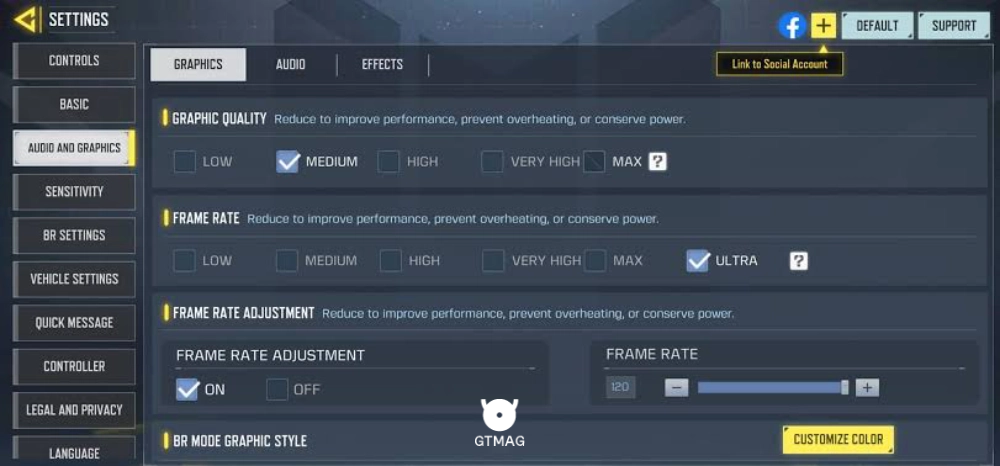
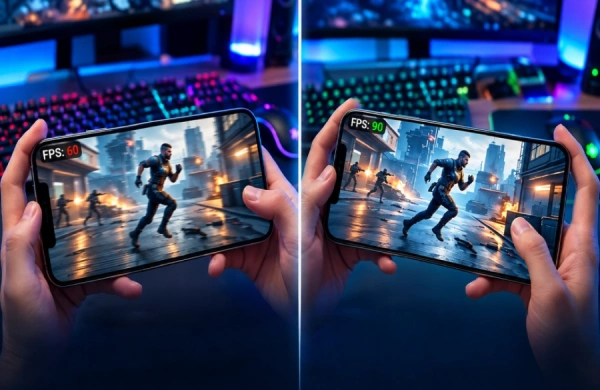
دستیابی به بالاترین نرخ فریم ممکن (تا 120 فریم بر ثانیه در حالت Ultra) نیازمند کاهش بار پردازشی روی پردازنده گرافیکی (GPU) است. توجه داشته باشید که دسترسی به گزینه Ultra (120 FPS) و فعالسازی آن مستقیماً به پشتیبانی سختافزاری نمایشگر گوشی شما (120 هرتز یا بالاتر) و درج نام تراشه دیوایس در لیست پشتیبانی رسمی بازی بستگی دارد.
برای بهینهسازی بخش گرافیک:
-
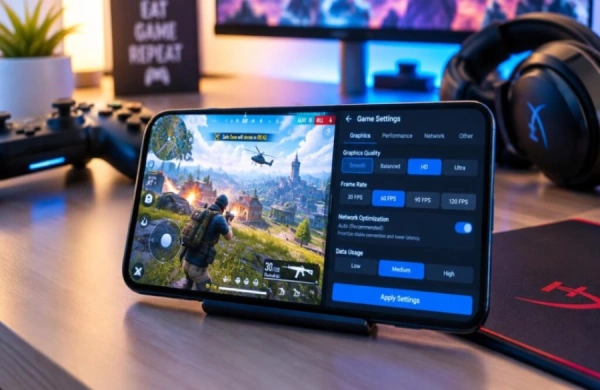
Graphic Quality: حتماً روی حالت Low قرار دهید. این کار باعث میشود افکتهای بصری سنگین و غیرضروری حذف شوند و GPU تمام توان خود را صرف ارائه بالاتری نرخ فریم ممکن کند.
-
Frame Rate: پس از انتخاب گرافیک Low، گزینه Ultra را انتخاب کنید. اگر دیوایس شما از Ultra پشتیبانی نمیکند، بالاترین گزینه موجود (مانند Max یا Very High) را فعال نمایید.
تنظیمات مکمل گرافیک برای پایداری بیشتر:
-
Depth of Field: غیرفعال کنید؛ محو شدن پسزمینه هنگام نشانهگیری، توان پردازشی را اشغال کرده و دید محیطی شما را کاهش میدهد.
-
Bloom & Real-Time Shadows: غیرفعال کنید؛ سایهها و بازتابهای نور پویا علت اصلی داغ شدن دستگاه و افت فریمهای ناگهانی در درگیریهای شلوغ هستند.
-
Anti-Aliasing: خاموش کنید تا بار رندرینگ کاهش یافته و نوسانات فریمریت به حداقل برسد.
تنظیمات پایه و حرکتی (Basic Settings) برای کنترل بهتر کاراکتر
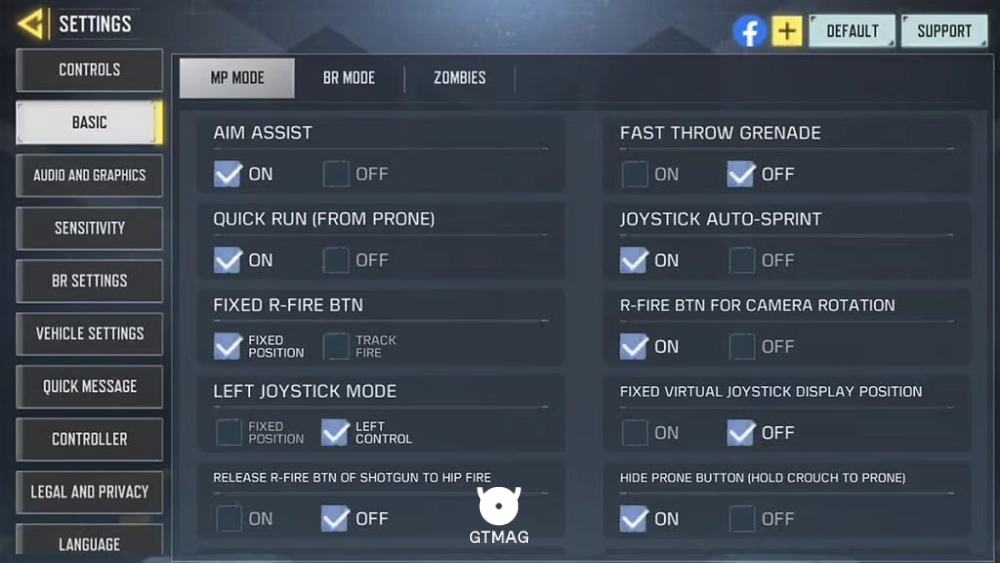
بخش Basic تنظیمات شامل کلیدیترین گزینهها برای کنترل مکانیکهای حرکتی کاراکتر و سرعت پاسخدهی است.
در بخش Aiming & Shooting، گزینه Aim Assist (کمکهدفگیری) را برای جذب بهتر نشانه فعال نگه دارید. تنظیمات Weapon Aim Sensitivity را روی حالت Switch While Opening ADS یا Gradual Refresh قرار دهید تا تغییر حساسیت هنگام نشانه رفتن به صورت نرم انجام پذیرد.
در بخش حرکتی (Movement):
-
Slide Trigger: گزینه Tap Crouch While Sprinting را انتخاب کنید تا با یک بار لمس دکمه نشستن در حال دویدن، کاراکتر بلافاصله اسلاید بزند.
-
Always Sprint: این گزینه را فعال کرده و عدد Sensitivity مربوط به آن را روی 75 تا 85 قرار دهید تا بدون نیاز به کشیدن طولانی جویاستیک، کاراکتر فوراً به حداکثر سرعت دویدن برسد.
-
FOV (Field of View): زاویه دید میدان نبرد را متناسب با اندازه صفحه نمایش روی 75 تا 90 تنظیم کنید. FOV بالاتر دید عریضتری از اطراف میدهد، اما جثه اهداف را کمی کوچکتر نشان میدهد.
تنظیمات حساسیت (Sensitivity)؛ نقطه شروع استاندارد برای مهار لگد اسلحه
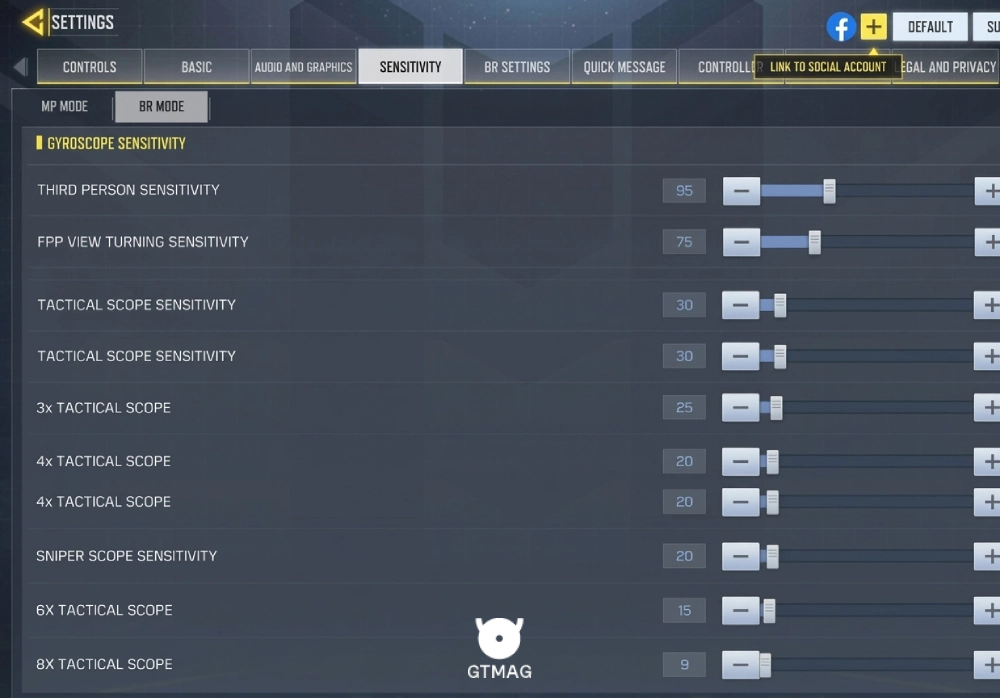
تنظیمات Sensitivity بیشترین تاثیر را روی سرعت نشانه گرفتن(Flick Shot) و کنترل لگد (Recoil Control) دارد. اعداد زیر یک نقطه شروع استاندارد (Baseline) هستند و پیشنهادی پایه محسوب میشوند؛ بنابراین لازم است با تمرین در حالت Practice Range، آنها را متناسب با اندازه صفحه، جنس گلس و سبک بازی خود (Flick یا Tracking) ریزتنظیم (Fine-tune) کنید.
برای حالت Distance Acceleration یا Speed Acceleration (با ضریب 100 تا 120):
Camera Sensitivity (حساسیت چرخش دوربین بدون شلیک):
-
Standard Sensitivity: بازه 90 تا 110 (برای چرخش سریع و آگاهی از اطراف).
-
ADS Sensitivity (Red Dot / Iron Sights): بازه 70 تا 85 (برای نشانهگیری دقیق روی هدف).
-
Tactical Scope (2x/3x): بازه 50 تا 65.
-
Sniper Scope: بازه 45 تا 55 (جهت ثبات نشانه در شلیکهای تکتیراندازی).
Firing Sensitivity / ADS Sensitivity (حساسیت هنگام شلیک و مهار لگد): برای مهار بهتر لگد عمودی و افقی، اعداد بخش Firing ADS را معمولاً 5 تا 10 درصد کمتر از حساسیت دوربین تنظیم میکنند تا هنگام شلیک و فشردن دکمه تیر، نشانه از کنترل خارج نشود.
در صورت استفاده از Gyroscope (ژیروسکوپ)، حالت While ADS یا Always On را فعال کرده و حساسیتهای ژیروسکوپ را در بخش Standard و Red Dot در بازه 140 تا 180 آزمایش کنید تا کنترل لگد با حرکت مچ دست تسهیل شود.
چیدمان صفحه (HUD) و سبک کنترل چندانگشتی
در بخش HUD، استفاده از سبکهای 3 یا 4 انگشتی (4-Finger Claw) به عنوان یک توصیه کاربردی برای بازیکنان سطوح رقابتی مطرح میشود تا بتوانند کار هایی مثل حرکت، چرخاندن دوربین، نشانهگیری (ADS)، پرش و اسلاید را به صورت همزمان انجام دهند.
با این حال، این سبک یک الزام مطلق نیست؛ بسیاری از گیمرها با ترکیب 2 انگشت و سنسور ژیروسکوپ به سطح بالایی از مهارت میرسند. مهمترین اصل در چیدمان HUD، هماهنگی کامل آن با ارگونومی دست شما و اندازه صفحه نمایش دستگاه است.
بهینهسازی صدا و آمادهسازی سیستمعامل
برای دریافت بهترین بازخورد صوتی در بخش Audio: کیفیت صدا را روی High قرار داده و با صفر کردن حجم موسیقی متن (Music Volume) و افکتهای اضافی، تمرکز اصلی را روی SFX Volume بگذارید تا تفکیک فرکانسهای صوتی نظیر صدای پای دشمنان و جهت شلیکها با وضوح بیشتری انجام شود.
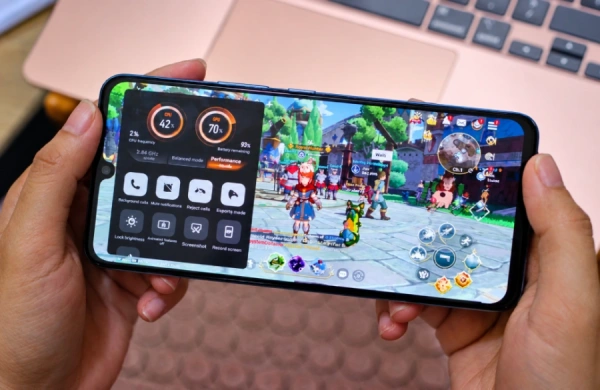
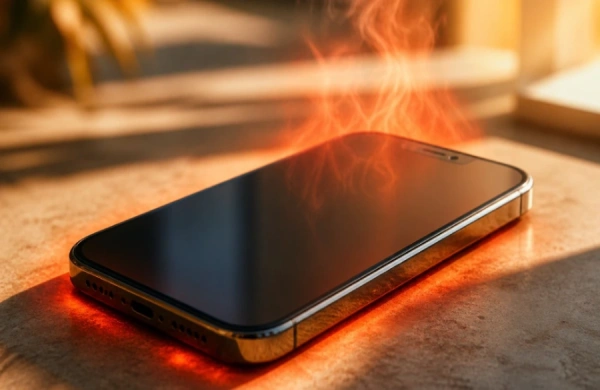
در بخش آمادهسازی سختافزاری قبل از بازی: 1. تمامی برنامههای باز در پسزمینه را ببندید تا حافظه RAM آزاد شود. 2. حالت Performance Mode را در تنظیمات دیوایس یا ابزار گیمینگ اختصاصی فعال کنید. 3. در صورت بازی هنگام اتصال به شارژر، در صورت پشتیبانی گوشی از قابلیت Bypass Charging، آن را فعال کنید. این قابلیت با هدایت مستقیم برق به مادربرد و عدم شارژ باتری، منبع حرارتی دوم دستگاه را خاموش کرده و شلاق افت فرکانس حرارتی (Thermal Throttling) را به شکل چشمگیری کاهش میدهد.
نتیجهگیری
پیکربندی بهینه در Call of Duty: Mobile ترکیبی از شناخت قابلیتهای سختافزاری دستگاه، تنظیمات صحیح گرافیک و شخصیسازی حساسیتها است. با انتخاب گرافیک Low برای آزادسازی حداکثر نرخ فریم ممکن، تنظیم هوشمندانه حساسیتها بر بر اساس ارگونومی دست و بهینهسازی شرایط حرارتی دستگاه، میتوانید تاخیر ورودی را کاهش داده و با بالاترین پایداری در میدان نبرد به رقابت بپردازید.

هنوز دیدگاهی درباره این مقاله ذکر نشده است، شما اولین دیدگاه را درباره این مقاله بنویسید